

報告書作成
点検・作業の写真から
ChatGPTをお使いの方も、これからの方も
いつものChatGPTを、現場の仕事にも。
写真にひと言。その場で残して、
順番や注釈ごと、まとめて渡せます。
まずは、手元の写真3枚から。
無料版:3プロジェクト・各5カードまで
Pro:月350円/年3,000円 料金の詳細
① RepoCamで記録
写真とひと言をセットに。
順番も、注釈も、その場で。

まとめて
ZIPで渡す
点検・作業の写真から
現地の状況・要望から
困りごとの写真から
設備・商品・作業の写真から
作業の順番・注意点から
現場説明・提案の記録から
スマホ画面・資料は活用イメージです。
RepoCamは写真・コメント・順番をまとめるアプリです。資料の作成や相談は外部AIで行います。AIの対応・利用条件はサービスによって異なります。
写真とひと言をまとめて、いつものAIと。
用途をまとめて見ることができます。
点検・作業の写真から、報告書へ。
現地の状況・要望から、見積もりへ。
困りごとの写真から、改善案の検討へ。
設備・商品・作業の写真から、紹介ページへ。
作業の順番・注意点から、手順書へ。
現場説明・提案の記録から、資料へ。
現場へ行けない担当者や専門業者へ、写真と説明で共有。
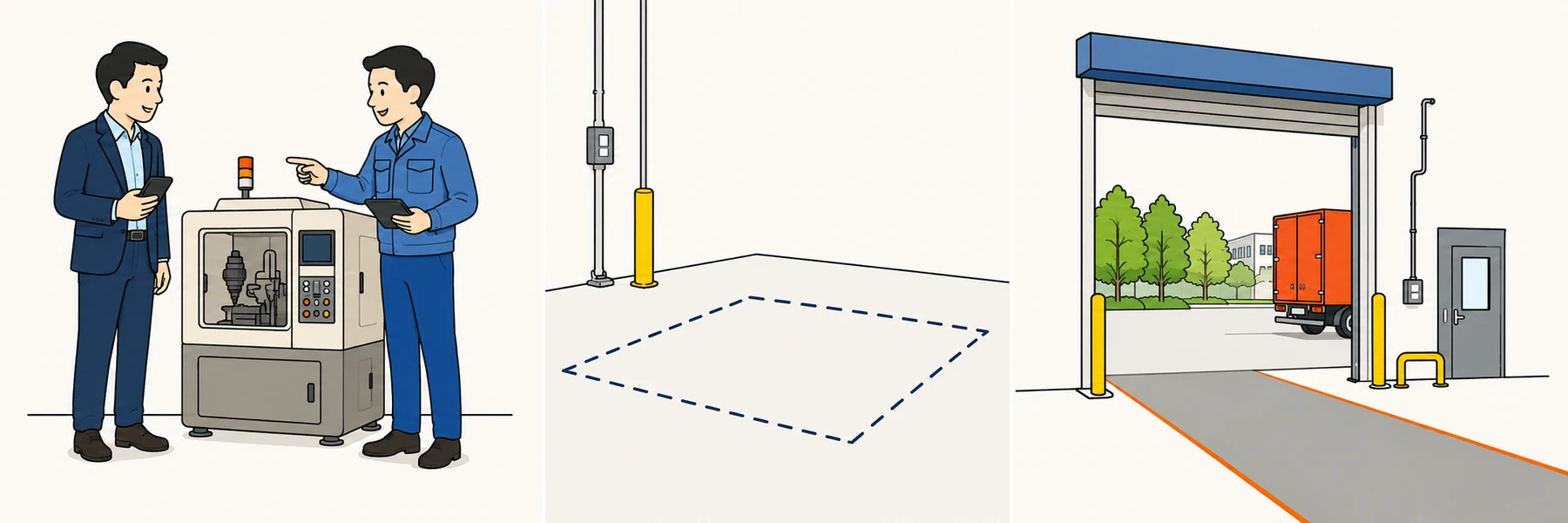
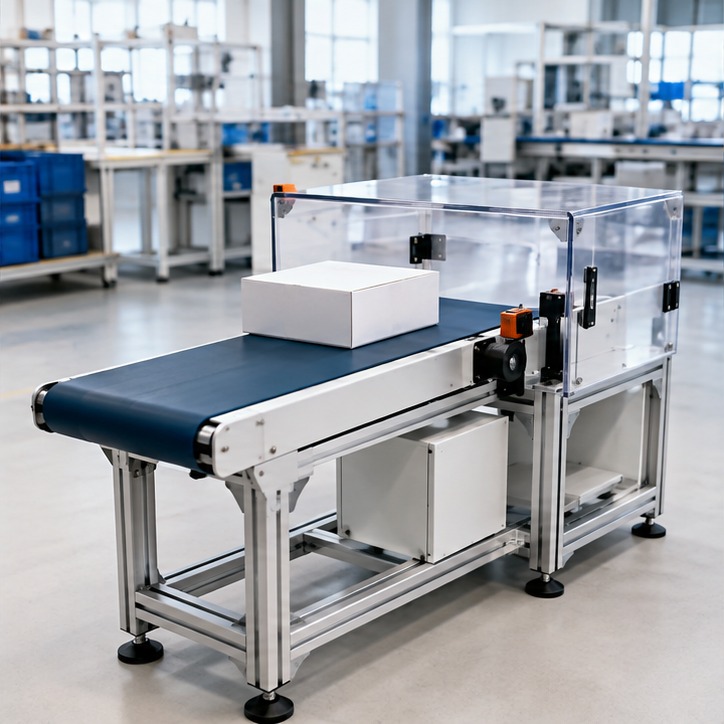
設備の写真と要望から、構造や動作を検討。
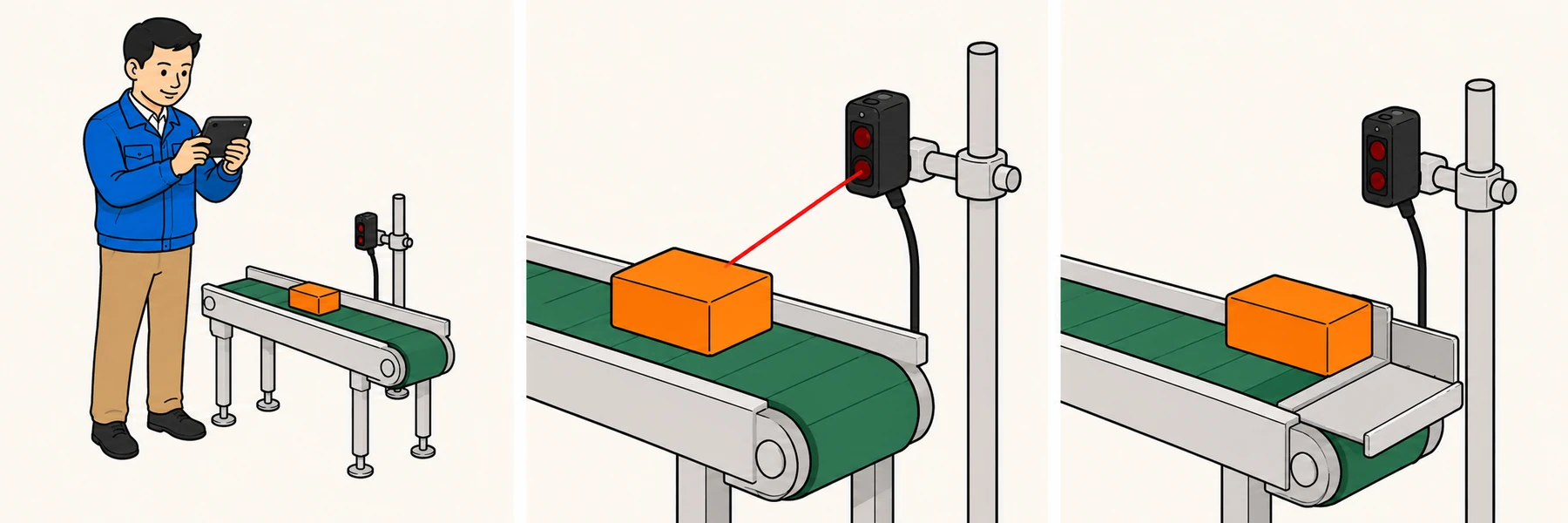
商品や完成現場の写真を、紹介ページや販促資料へ。
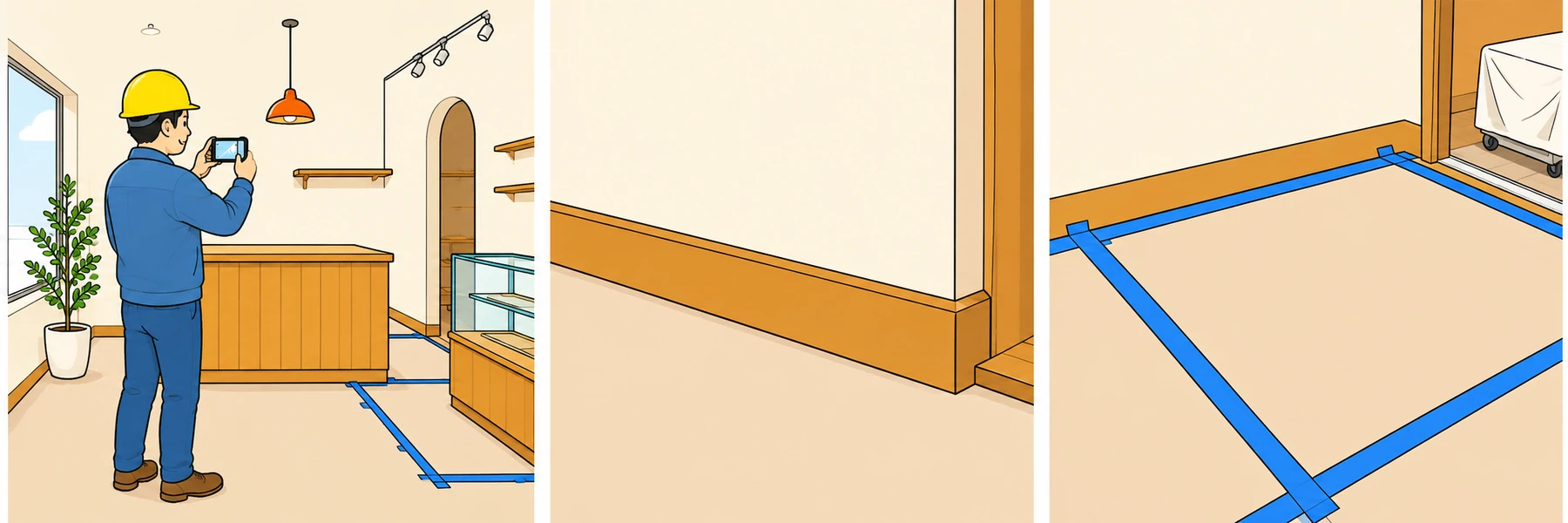
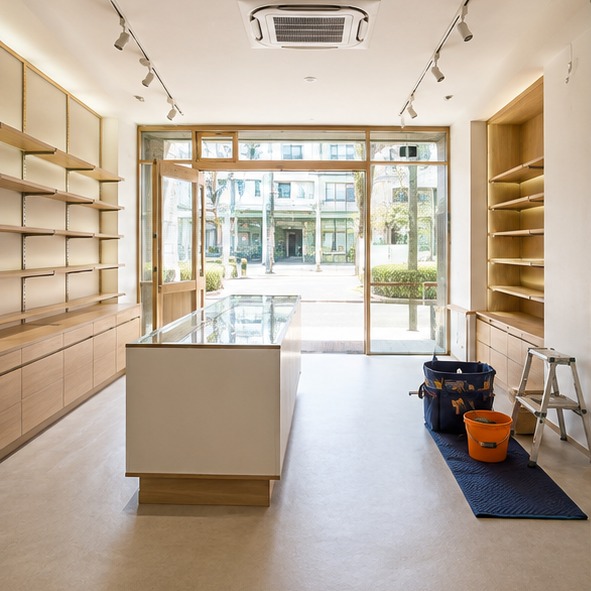
部屋ごとの写真と気づきを、物件紹介や比較資料へ。
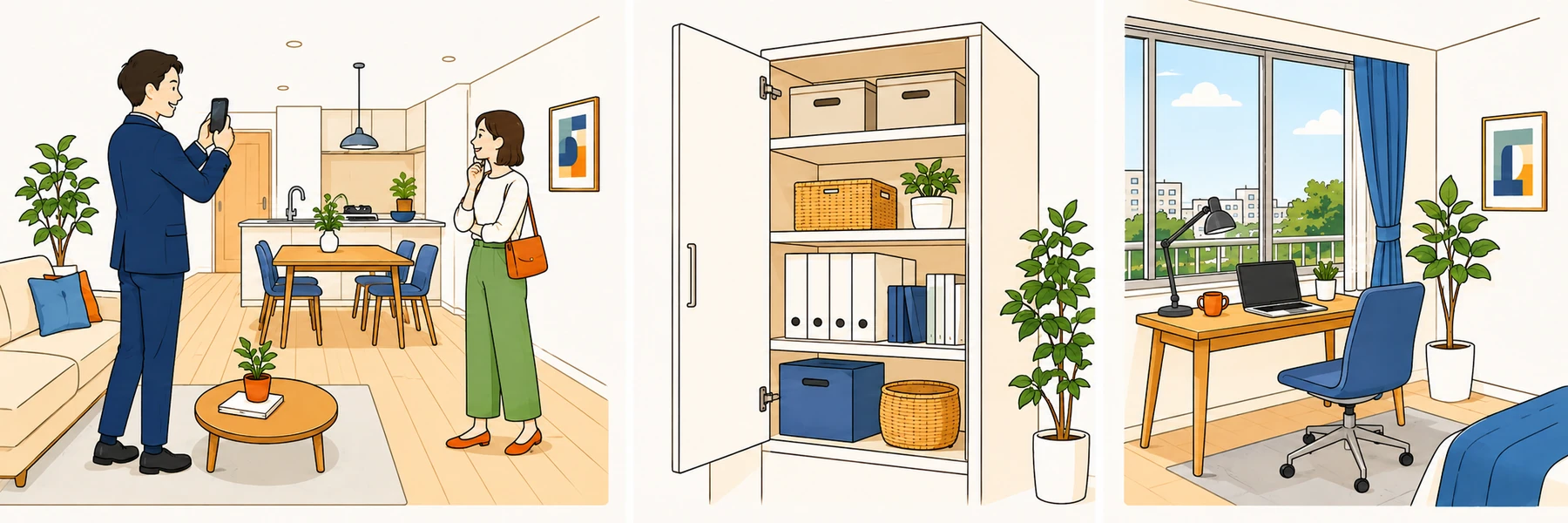
写真とその場のひと言を、読み返せる記録へ。

花や植物、学びの写真を、観察ノートへ。

さらに高度な活用
写真に、動きや寸法、実現したいことを添えて。
PCで使うAIへ渡し、制御プログラムやCAD設計の材料に。
設備の写真、動作の順番、入出力や条件をまとめて、AIに制御の意図を伝える。
写真と寸法、構造の説明、要望をまとめて、AIに設計したいものを伝える。
AIでできる仕事が増えるほど、記録の使い道も広がります。
対応する外部AI・CAD/制御ソフトと、必要な仕様をそろえて使う活用例です。作成できる範囲はAIやツールの対応によって異なります。実機で使う設計・制御には、技術者による確認・検証が必要です。
写真を送る、その前に。
ChatGPTを仕事に使っている方へ。RepoCamで写真とその場の説明、伝えたい順番をまとめれば、いつもの頼み方で報告・相談・資料作成に活かせます。
ChatGPTをまだ使っていない方も、この機会に、現場の写真からAIを仕事に活かしてみませんか。
写真とコメントをカードで保存。あとから差し替えたり、説明する順番に並べ替えたりできます。
現場の社員や取引先が記録し、ZIPをメールなどで担当者へ。受け手が、使い慣れたGPTで相談や整理に活かせます。
写真・コメント・順番を残しておけば、あとから依頼を変えたり、その時に使いたいAIへ渡したりできます。特定のAIモデルを内蔵しないRepoCamは、材料を整える役目です。
仕事の種類も、使い道も固定しません。 報告・相談・資料作成へ。記録する人と、AIで活用する人が別でも使えます。
写真・コメント・順番を残すので、AIや依頼を変えて使えます。共有先のファイル対応・利用条件と、生成された内容をご確認ください。
実際のアプリで見る
架空の木工房の写真5枚と短いコメントをRepoCamで揃えてChatGPTへ。ZIPを渡し、完成したホームページを開くまで、実際の操作の流れをご覧いただけます。
依頼は、GPTに添付してからで大丈夫。
RepoCamにAIは内蔵していません。共有先の対応・制限や、生成した内容は確認して使います。
架空の木工房と生成画像を用いたデモです。約67秒の実機映像です。操作箇所を丸印・枠・矢印で案内します。無音・一部早送りで、生成と表示調整の待ち時間、一部の操作を省略しています。
記録例:作業台の万力
この例では、同じ実物写真を通常版と矢印付きの2カードに使っています。写真の中のどこを対象にするか、何をまだ確認していないかは、人がコメントで残します。
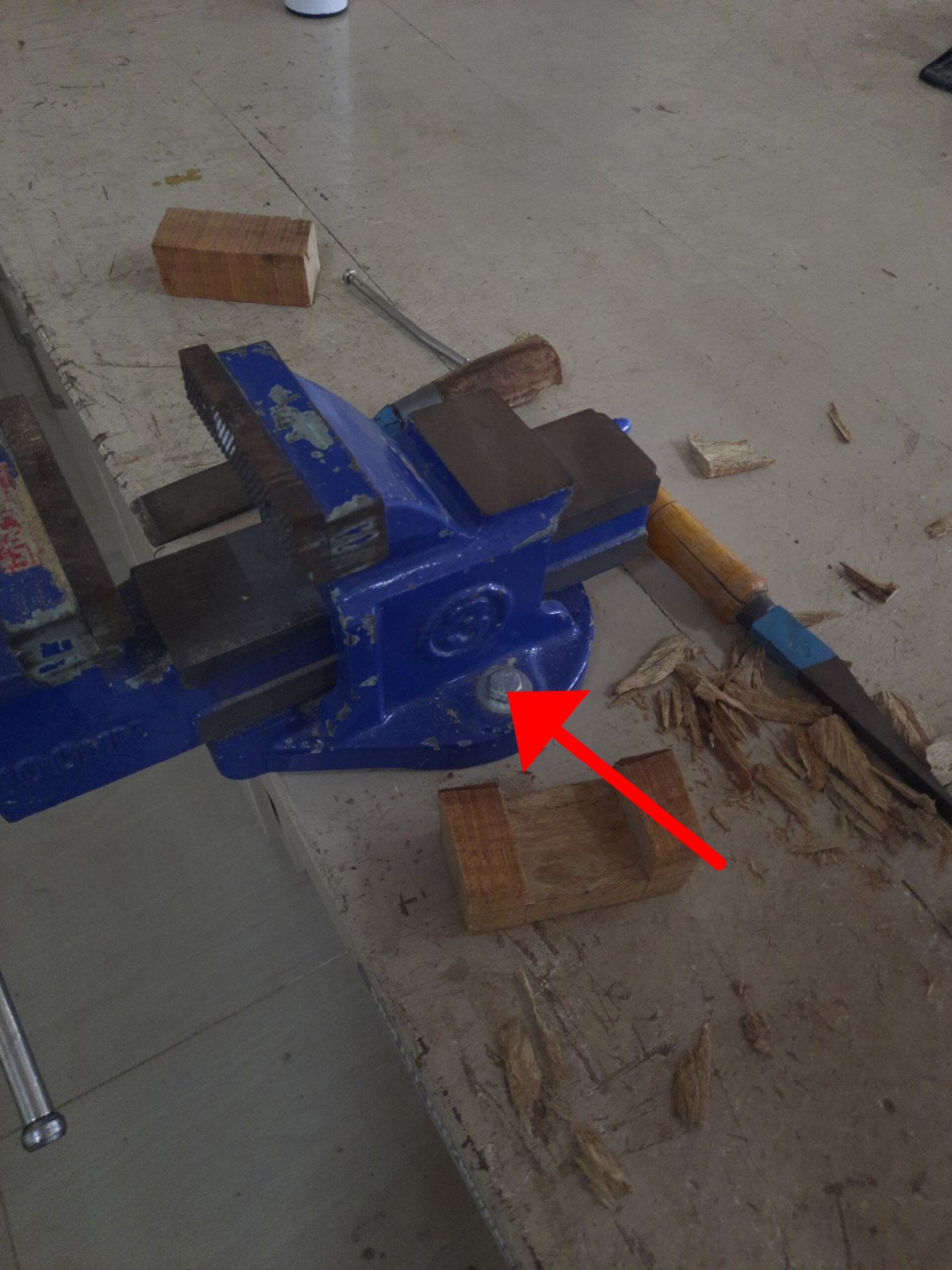
5カードの並び:依頼の目的 → 全体写真 → 矢印付き写真 → 未確認事項 → 写真の出典
写真:Bench Vice / SamuelDutta(CC BY 4.0)。縮小・矢印追加。業務の状況設定は説明用で、実際の点検結果や撮影者の推奨を示すものではありません。
その場で残して、あとから整える
写真とコメントが1枚のカードになるから、並べ替えても説明が離れません。全体から詳細へ、作業の順に、伝わる並びを自分で決められます。
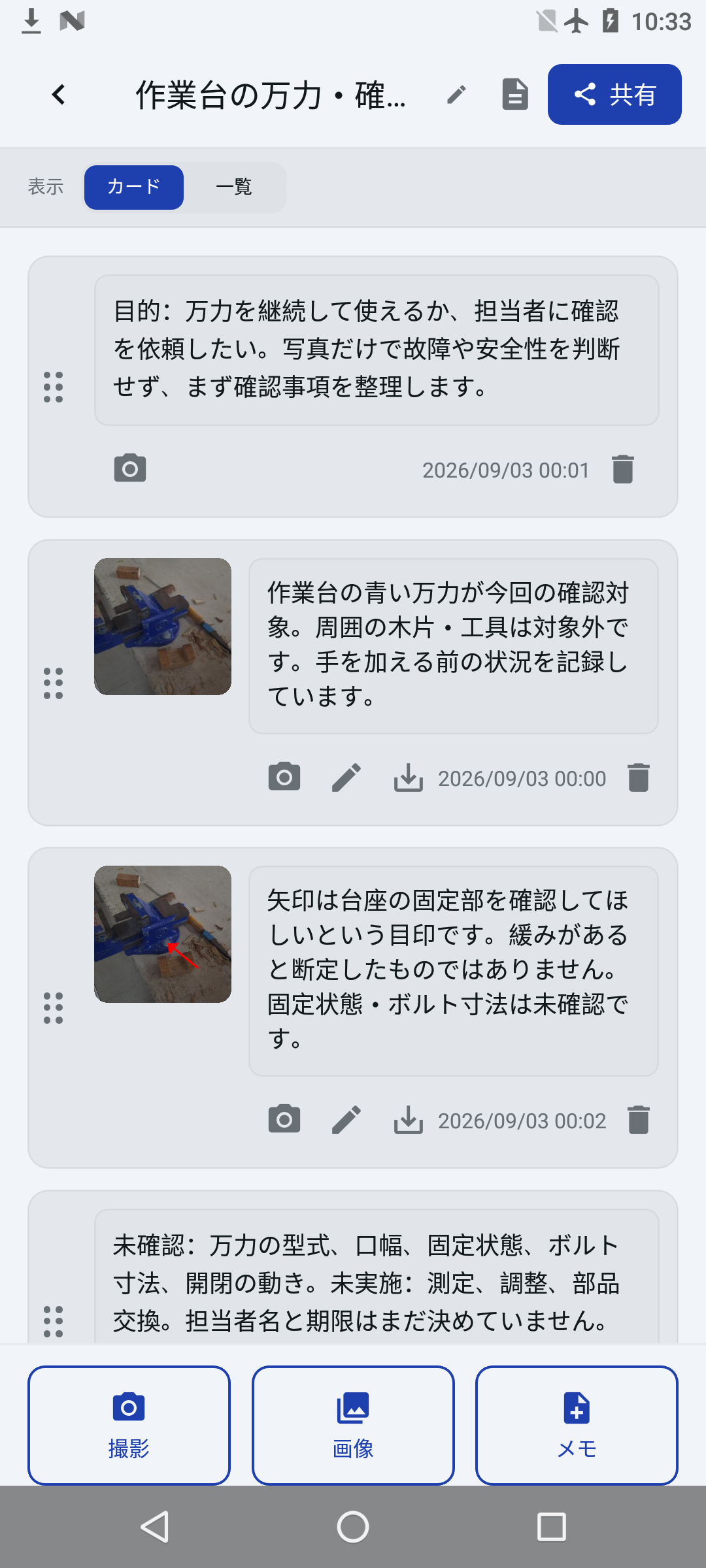
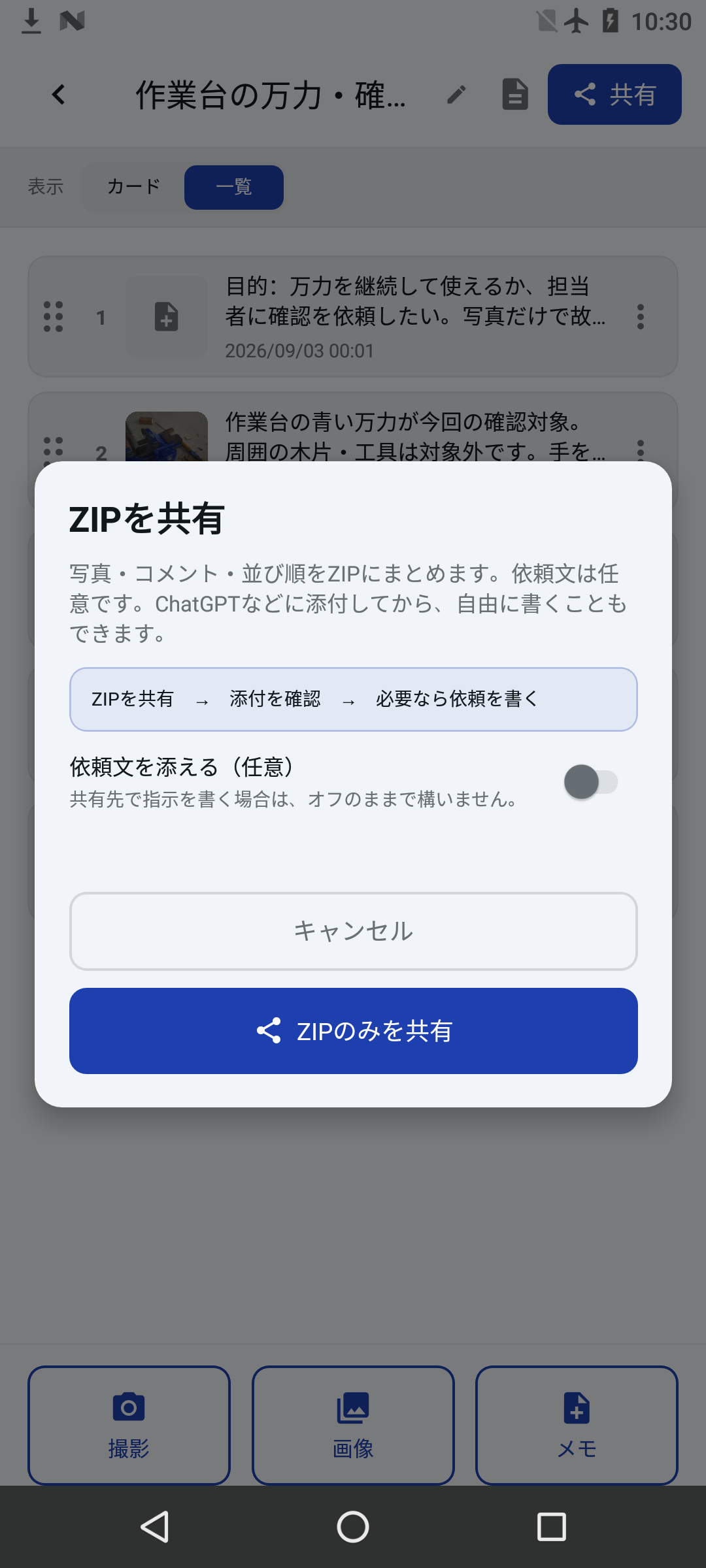
手元のAIでも試せます。
サンプルZIPと、その記録から外部AIで作成した資料を公開しています。依頼を変えると、同じ記録を別の用途に使えます。
01 元にしたのは、この記録
「青い万力が対象。周囲の工具は対象外」
「矢印の固定部を確認してほしい。緩みがあるとは断定していない」
目的 → 全体写真 → 矢印付き写真 → 未確認事項 → 写真の出典。5カードを、この順番でひとつのZIPに。
同じZIPで試してみる ↓ZIPをダウンロードし、ファイルを扱えるAIに添付。作例の依頼文を使えば、手元でも試せます。自分の記録は、RepoCamで作れます。
写真:SamuelDutta / Bench Vice(CC BY 4.0)。縮小・矢印追加。業務の設定は架空の説明例です。
02 何を作るかは、渡した後に
ZIPをAIに添付して、この依頼を送る
ZIP内の写真とカード順・コメントを優先し、写真を参照しながら読める引継ぎ報告書の下書きを作って。記録から分かること、未確認、未実施を分ける。矢印の意味を保持し、型式・寸法・故障・測定結果・作業・担当者・日付を補わない。
対象は作業台上の青い万力で、周囲の木片・工具は対象外です。写真だけで故障や安全性を判断しない前提です。
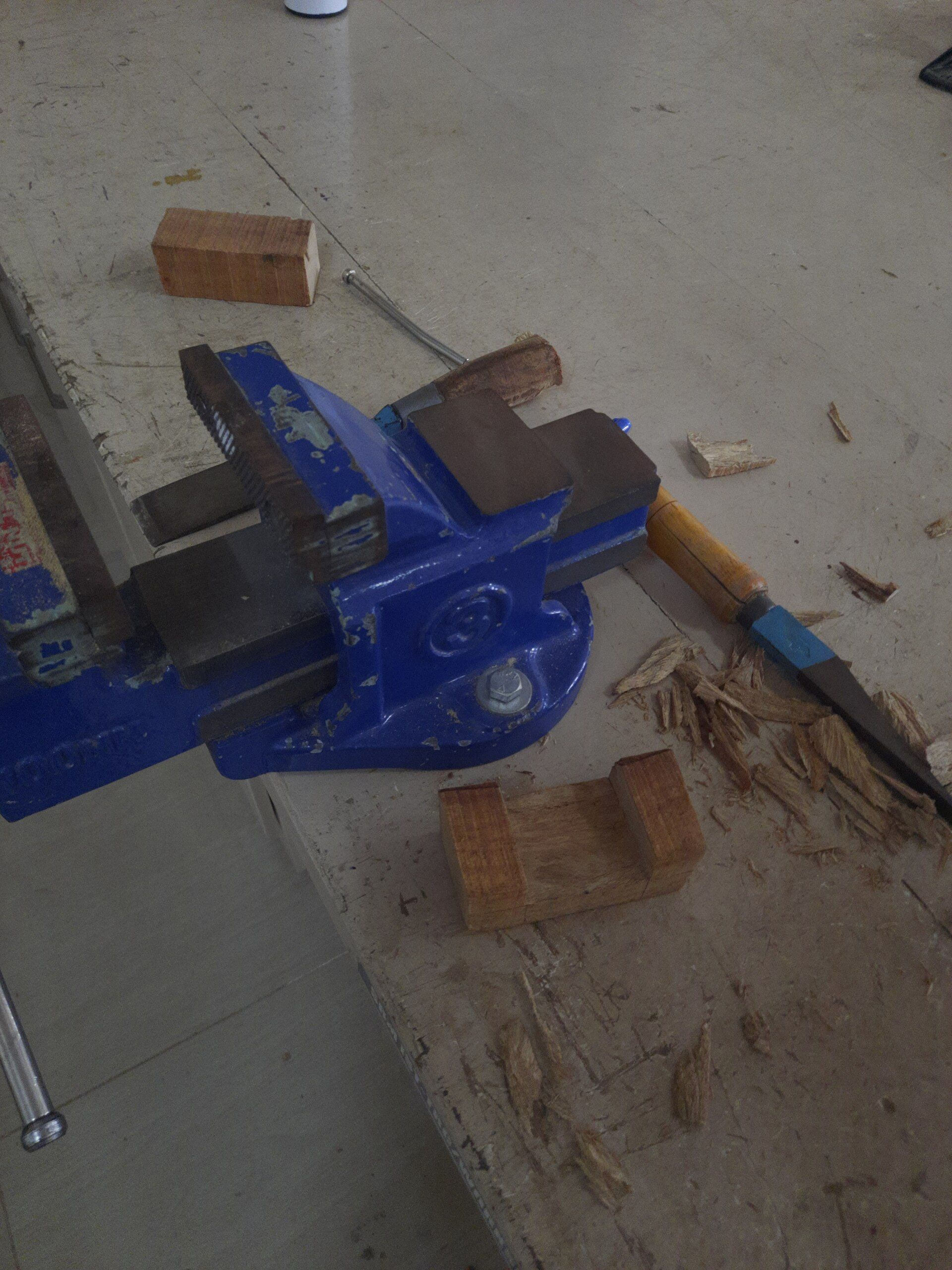
写真2の矢印は「ここを確認してほしい」という目印です。
ZIPをAIに添付して、この依頼を送る
同じ記録から次回現地確認用のチェックリストを作って。確認済みとはせず空欄のまま、入力にないことは提案として分ける。機械の実作業・通電や安全判断を指示しない。
対象:作業台の青い万力。現地確認前の空欄です。
矢印は確認してほしい箇所。緩みがあるとの判断ではありません。実作業や安全判断の指示ではありません。
ZIPをAIに添付して、この依頼を送る
同じ記録をもとに、先方へ追加情報をお願いする短いメールの下書きを作って。宛名と署名を勝手に作らず、実施済みや不具合と断定しない。追加で教えてほしい点を分かりやすく列挙する。送信はしない。
お疲れ様です。
万力の確認にあたり、写真と記録だけでは判断できない点について、分かる範囲で教えていただけますでしょうか。
なお、写真の矢印は確認箇所を示す目印であり、緩みや故障を示すものではありません。
宛名・署名を補い、内容を確認してから送信します。
公開サンプルZIPを外部AI(Codex)で読み取って作成した下書きです(2026年9月6日作成)。写真配置とレイアウトは掲載用に整えています。RepoCamの自動生成機能やChatGPTアプリ上の実演ではありません。出力はAIや依頼によって変わり、人による確認が必要です。依頼文・作例の全文・確認条件を読む →
ひとつの記録から、使い方はいろいろ。
同じ記録を、頼み方を変えて使い分け。 写真・コメントと、GPTへの依頼例を見比べてみてください。
近い仕事を、選んでみてください。
現場では写真を撮ったのに、報告するときに「何をしたか」をもう一度説明していませんか。作業前・実施内容・作業後を、コメントと一緒に残します。
01 RepoCamで、写真と説明をひとまとめ。
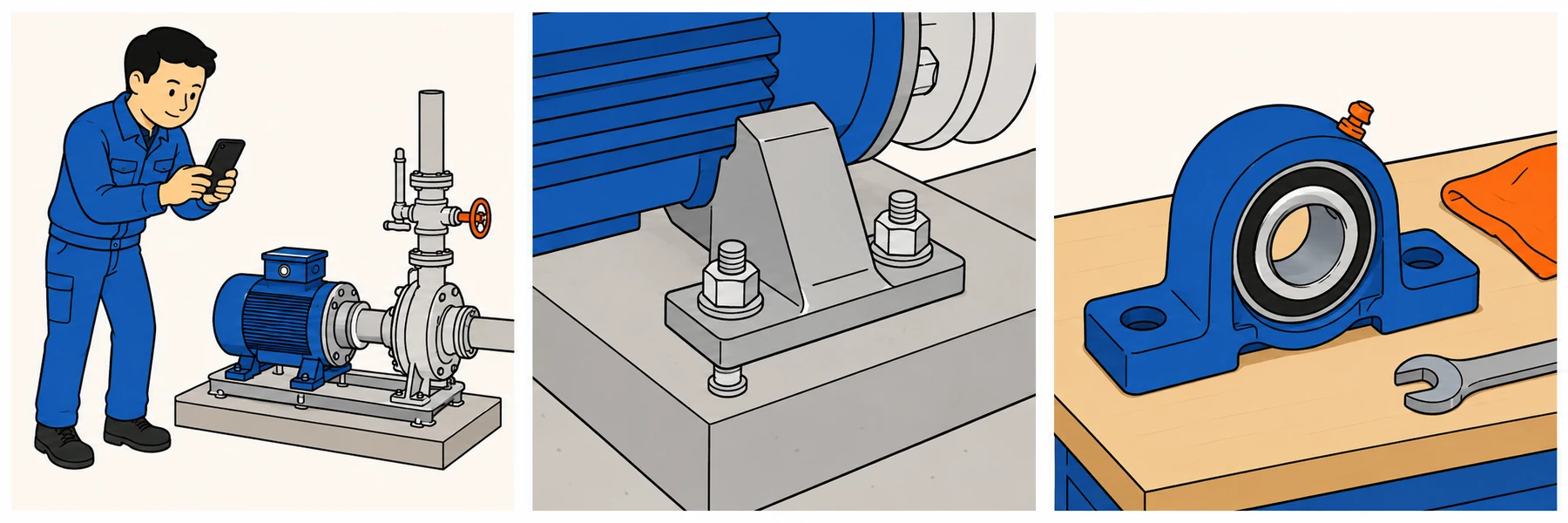
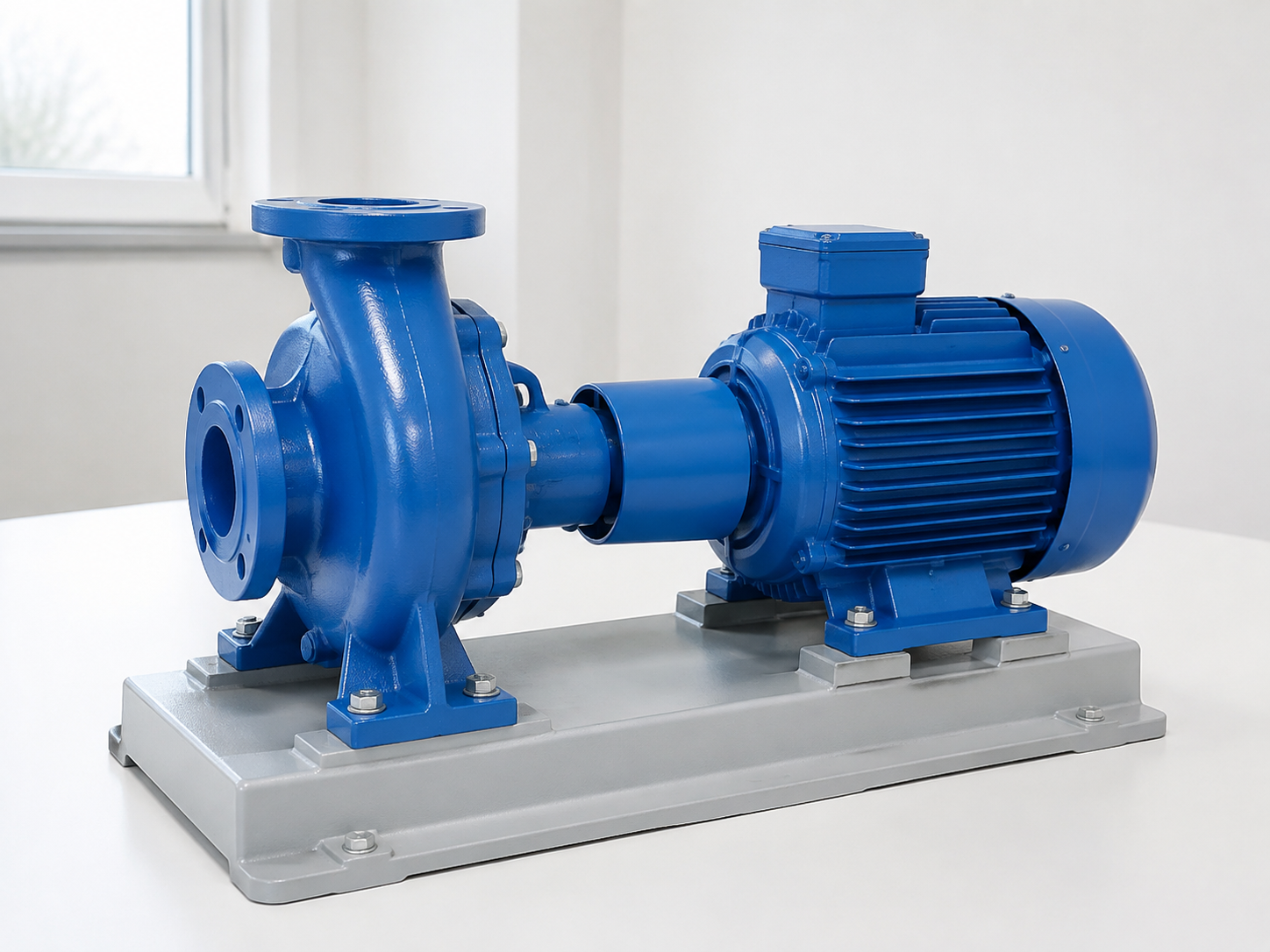
01 設備全体今日の点検対象は、このポンプ。
02 注目する箇所この取付部の状態を記録したい。
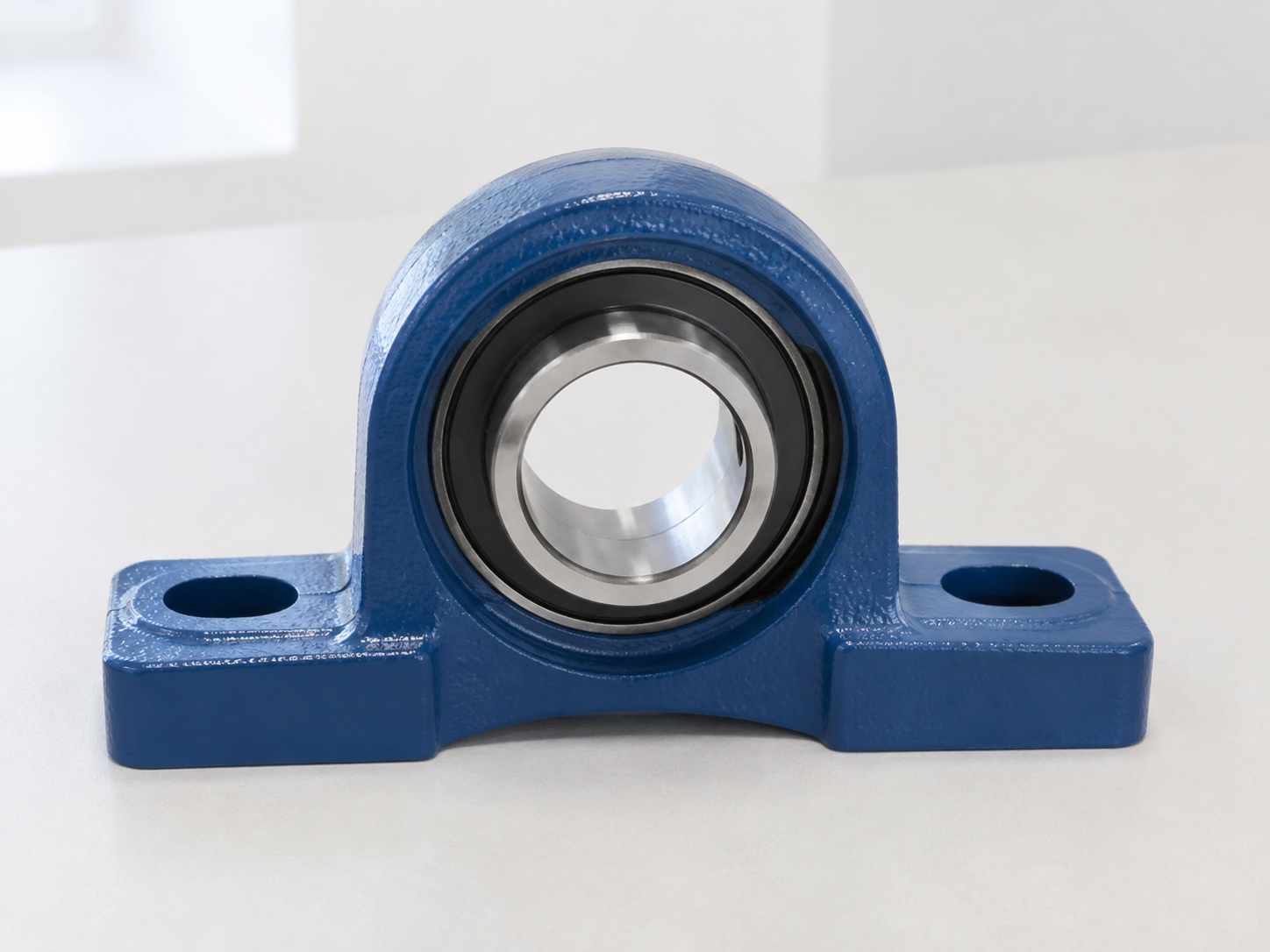
03 部品の記録交換する部品。作業前後は別カードで残す。
写真とコメントは一緒に移動。撮った順ではなく、説明したい順に並べてZIPで渡せます。
02 GPTに渡して、使い道を決める。
ZIPを添付した後に使える、依頼文の例
写真とコメントをもとに、作業報告書の下書きにして。確認したこと・実施した作業・残っていることを分けて。
イラストとコメントは、使い方を説明するための例です。実際の顧客事例や実アプリ画面ではありません。外部AIの出力は、依頼やサービスによって変わるため、内容を確認して使います。
直近の小さな作業1件で。写真とコメントを5カードにまとめ、報告の下書きに使ってみてください。
手元の写真で、無料で試してみる ↗PRICING
無料版も広告なし。写真の枚数ではなく、写真・メモをまとめる「カード」の数で上限を数えます。
Free
まず試す¥0無料
RepoCam Pro
アプリ内上限なし¥350/ 月
年額 ¥3,000(月払い12か月より年1,200円お得)
「上限なし」はRepoCam内の記録数についてです。ChatGPTなどの外部AIに渡して処理できる量には、各サービスの制限があります。
アプリ内でProを見るGoogle Playの自動更新サブスクリプション。価格・税表示はストア上の表示が優先されます。
YOUR DATA
撮影した写真、コメント、プロジェクトは端末内に保存されます。RepoCam独自のアカウントやクラウド同期はありません。ZIPを共有するとき、送り手が選んだ共有先へデータが渡り、別の人や会社へ手渡すこともできます。
大切な注意:Android本体の設定によっては、記録がOSのバックアップ対象になります。ChatGPT、Gmail、Driveなどへ共有した後のデータは、共有先サービスの規約・プライバシーポリシーに従います。
プライバシーポリシーを読む →富士山のふもとで生まれました。
私たちは、装置や治具の設計・製作を手がける小さな会社です。少人数でいくつもの仕事を進める中で、AIを頼れる仕事仲間のように使いたいと考えました。
そのために必要だったのは、現場の写真と「何を伝えたいか」を、ひとつにすること。撮って、ひと言を添え、順番を整える。そんな実務の試行錯誤から、RepoCamが生まれました。
AIが進化しても、
伝えたい現場は、ここにある。記録は手元に。使うAIは、自分で。
ログインも電波も必要なく記録できるアプリとして、
現場とAIをつなぐ道具をつくっています。
NTメカニクス合同会社 →
FAQ
ChatGPT APIを内蔵した直接連携ではありません。Androidの共有シートを使います。端末にChatGPTアプリが入り、ZIPの共有先として対応・表示される場合は、ZIPを添付した状態でChatGPTを開けます。RepoCam内の依頼文入力は任意で、ZIPを添付した後にChatGPTの入力欄へ目的に合わせた文章を書くこともできます。
いいえ。同時に3プロジェクトまで、それぞれ5カードまでです。写真だけ、メモだけ、写真とコメントの組み合わせも、それぞれ1カードとして数えます。上限後も、既存カードの編集・並べ替え・削除・ZIP共有は使えます。
1プロジェクト5カードの範囲で、撮影・画像追加・コメント・並べ替え・ZIP共有まで使えます。ZIPを共有した後のAI利用には、共有先サービスの利用条件が適用されます。カード数を増やして使いたい場合はProを選べます。
いいえ。Proで上限がなくなるのは、RepoCam内で作成するプロジェクト・カード数です。ChatGPTなどの外部AIへ渡して処理できる量には、共有先のファイル容量や利用プランなどによる制限があります。
できます。テンプレートで用途を固定していません。「旅行アルバムにして」「写真ごとに短い文章を付けて」「料理手順にして」など、ZIPを渡した後の依頼を自由に変えられます。
完成しません。RepoCamの役割は、写真・コメント・順番をひとつにして渡すところまでです。依頼文を添えるかどうかも自由です。成果物の生成はChatGPTなどの共有先で行い、内容の正確性は人が確認してください。
撮影、コメント、並べ替え、ZIP作成は端末内で行えます。共有画面を開くことと、共有先で送信・処理することは別です。ChatGPTの処理やメール送信、Google Playでの購入・購入状態確認には通信が必要です。
ありません。共有画面は毎回「依頼文を添える」がオフで開き、「ZIPのみを共有」で進めます。必要なときだけオンにして自由に書くと、文章がZIP内のrequest.txtに入ります。「コピー」を押せば手動で貼り付けることもできます。共有先の入力欄へ文章を自動入力する機能ではありません。
写真と文章を並べた資料として確認・共有したい場合の補助機能です。写真やコメント、順番をまとめて相手やAIへ渡す主な方法はZIP共有です。
まずは、手元の写真で
仕事の引継ぎにも、旅行の記録にも。無料版は広告なしです。


青い万力。周囲の工具は対象外。
何が写っているかだけでなく、今回どれを扱うかを明記します。
ここを確認してほしい。
緩みがあるとは断定していない。
矢印を「故障箇所」と勝手に解釈されないよう、意図をコメントで添えます。
固定状態・ボルト寸法は未確認。
測定・調整・部品交換も未実施。分かっていることと、次に調べることを分けます。